DFilter:Excel 里的专业级数据筛选器
面向大型工程清单(位号、报警、I/O 点表)的 Excel 加载项(Add-in)。提供双窗口链式筛选、表达式引擎、通配符与正则匹配,结果自动生成新工作表,原始数据不会被改动。
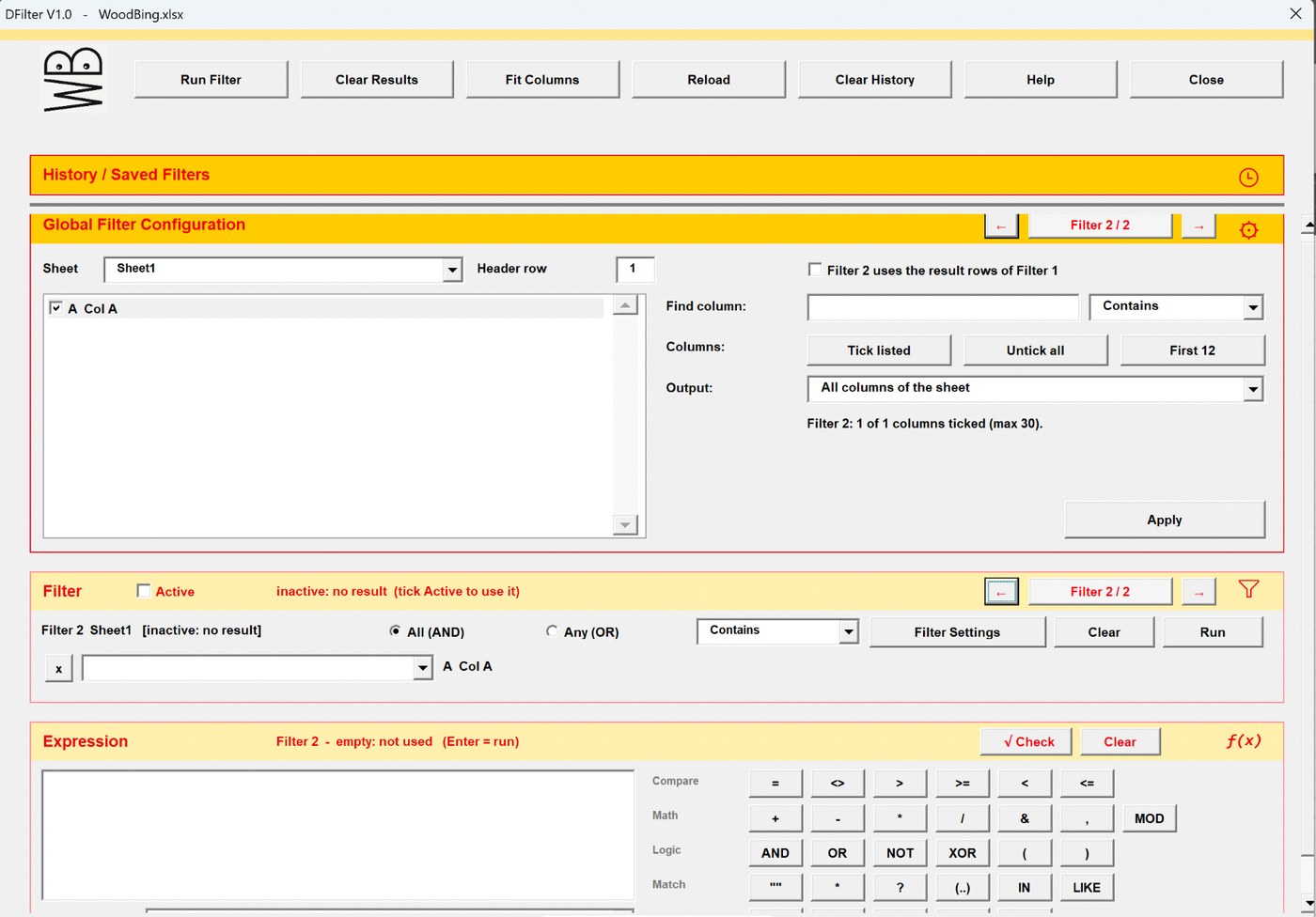
面向大型工程清单(位号、报警、I/O 点表)的 Excel 加载项(Add-in)。提供双窗口链式筛选、表达式引擎、通配符与正则匹配,结果自动生成新工作表,原始数据不会被改动。
常用条件直接在字段里填写,复杂逻辑交给表达式。每次筛选都可以追溯、复用。
筛选框内有 Filter 1 和 Filter 2 两个窗口,用箭头切换。勾选 “Filter 2 uses the result rows of Filter 1” 后,Filter 2 会在 Filter 1 的结果里继续缩小范围。
每个窗口可单独设置匹配模式,不区分大小写:Contains、Equals、Wildcard(* ? # [A-C])、Begins / Ends with、Not contains / Not equal、Regex(如 ^088(FC|TI)\d{3}$)。
直接在字段里输入条件即可:>10、<>FCS0209、10..20 区间、= 为空 / <> 非空、>=2025-12-01 日期比较。a;b 表示 OR,!text 表示 NOT。
下拉列表只列出符合本窗口其他字段条件的值。边输入边提示,以输入内容开头的值排在前面;按箭头先显示字段历史,再显示全部可选值。按 Enter 立即运行。
每个筛选窗口都有独立的表达式框,支持比较、逻辑、算术和文本函数,可以写 A AND (B OR C) 这样的混合逻辑。点 “√ Check” 先检查语法,列表可一键插入 [列名]。
每次运行都会记下完整配置和所有窗口的条件,最近 30 条,选一条即可还原并重新运行。常用筛选可保存在工作簿中(最多 30 条),下次打开时自动恢复上次的配置。
结果写入 <sheet>_Filter 新表,末列 “Source Row” 标出原始行号。每个窗口用不同颜色区分结果页签和条件列表头,条件以批注形式写在表头上。
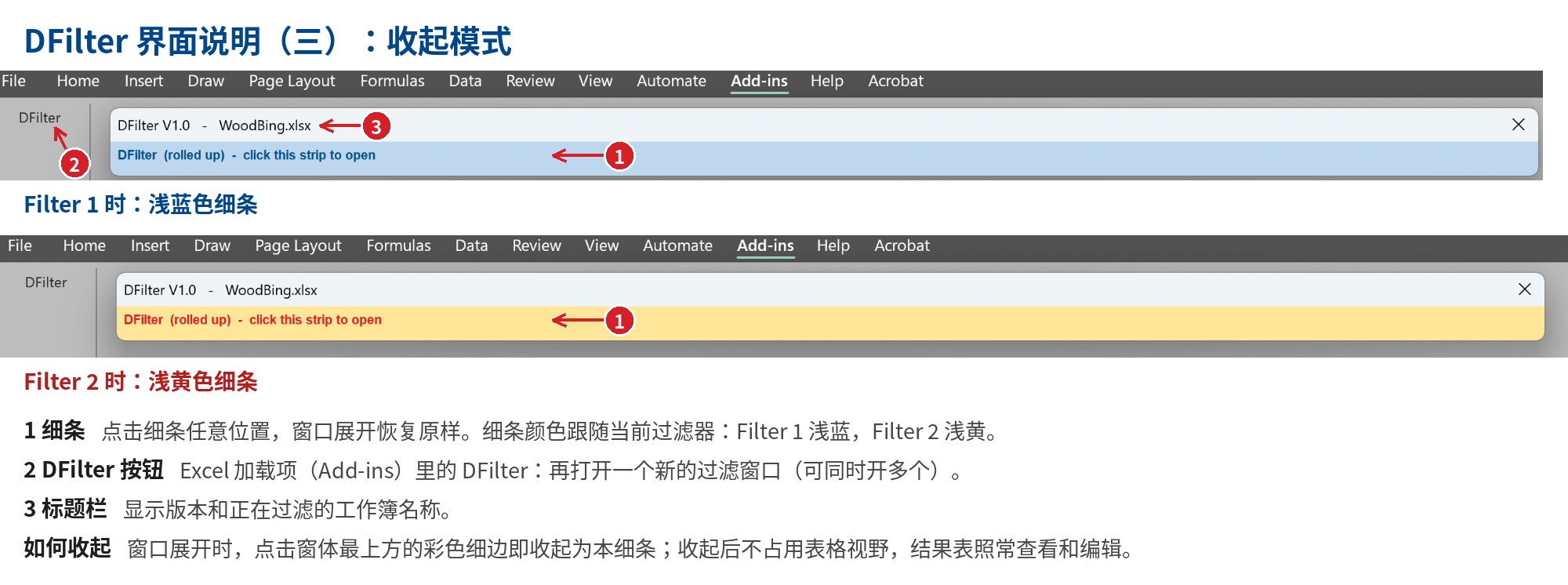
窗口可缩放(− % +),拖动右下角调整大小。点击彩色顶边可以收起成细条,不占表格视野;细条颜色区分 Filter 1 / 2。在 Excel「加载项」选项卡里可以再开一个过滤窗口,多个窗口可以同时使用。
每个筛选窗口都有自己的颜色,用 ← → 箭头切换。全局配置、筛选字段和表达式都在同一个面板里完成。
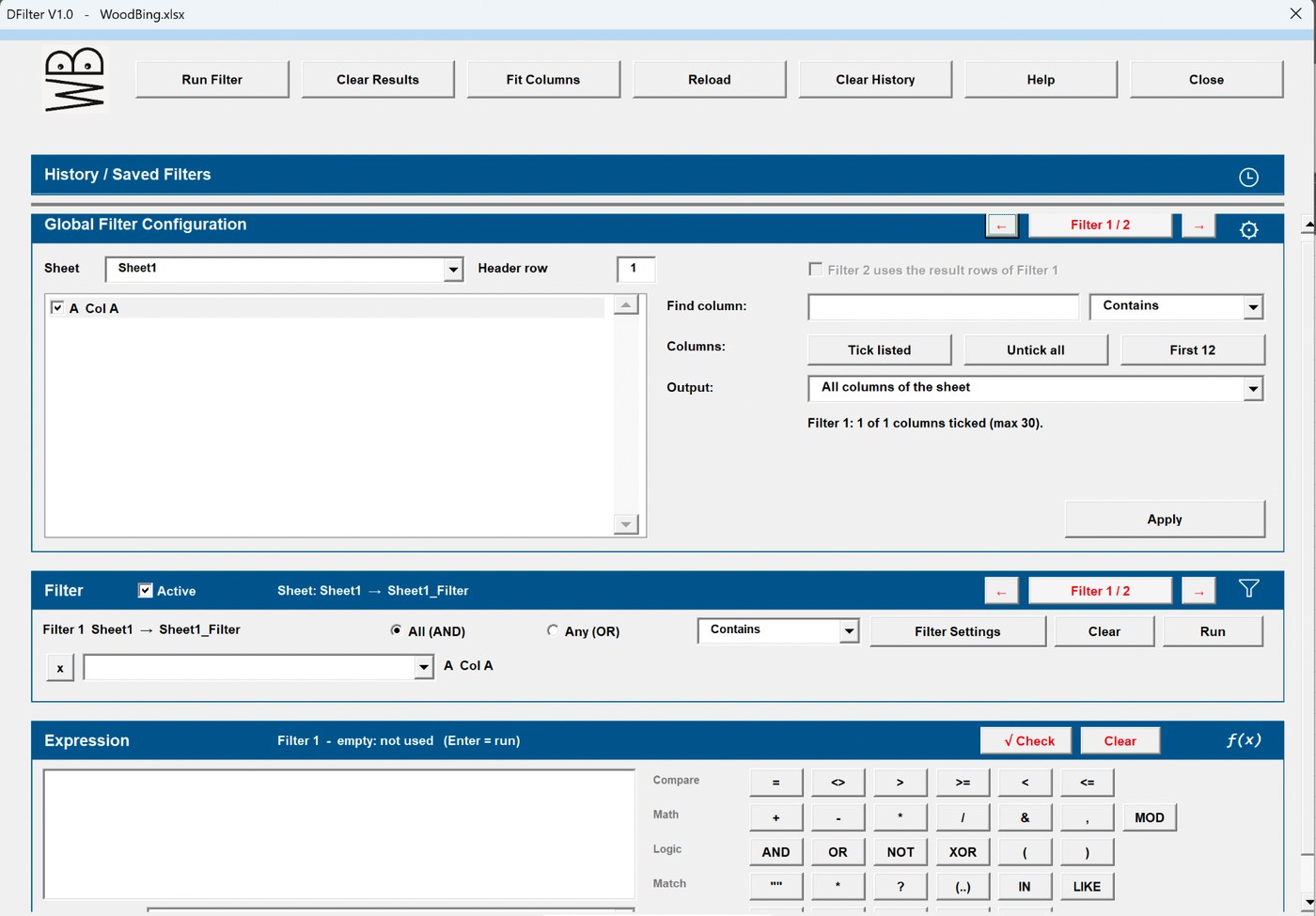
Sheet1_Filter。
三张图按编号说明主窗口、表达式框和收起模式。点击图片可以查看大图。
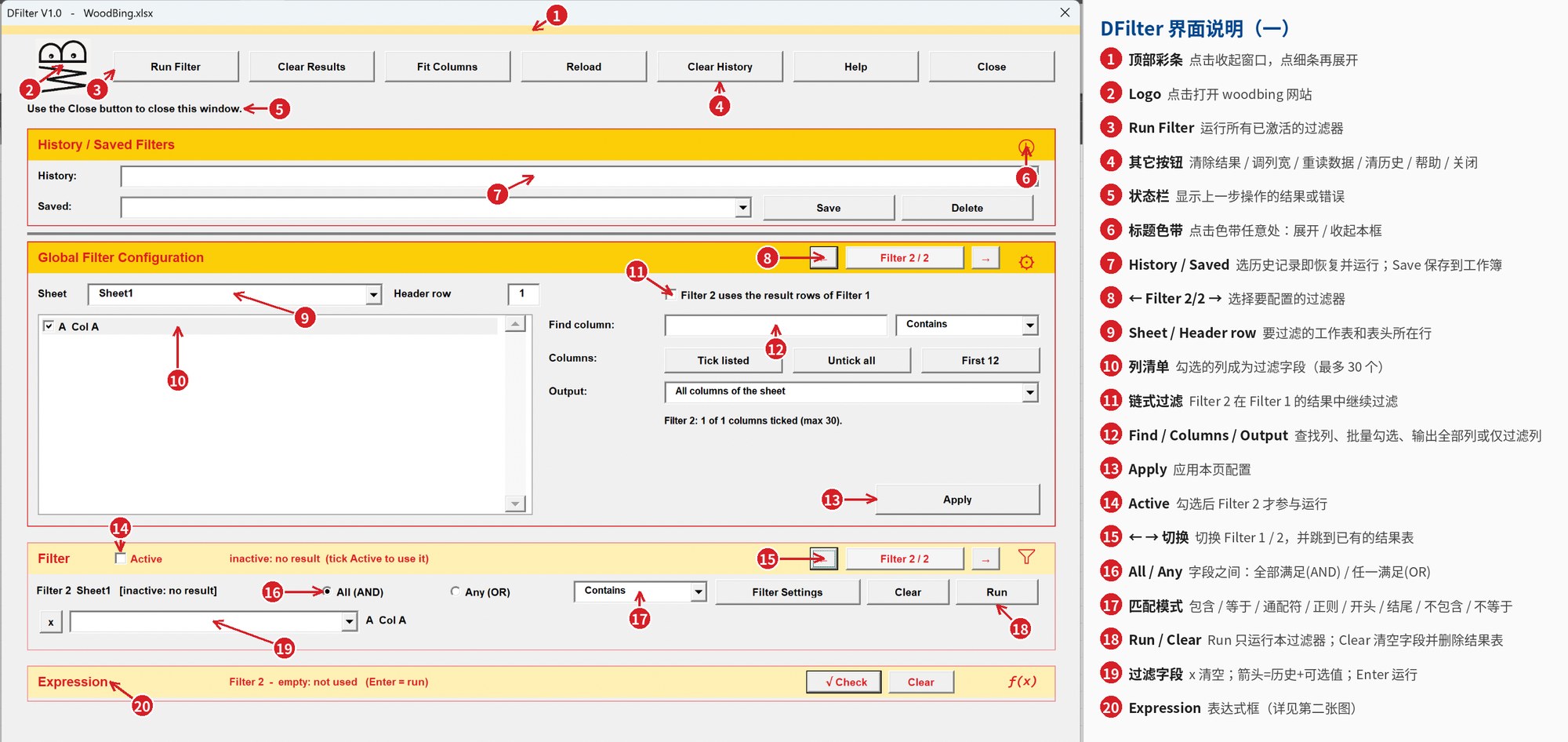
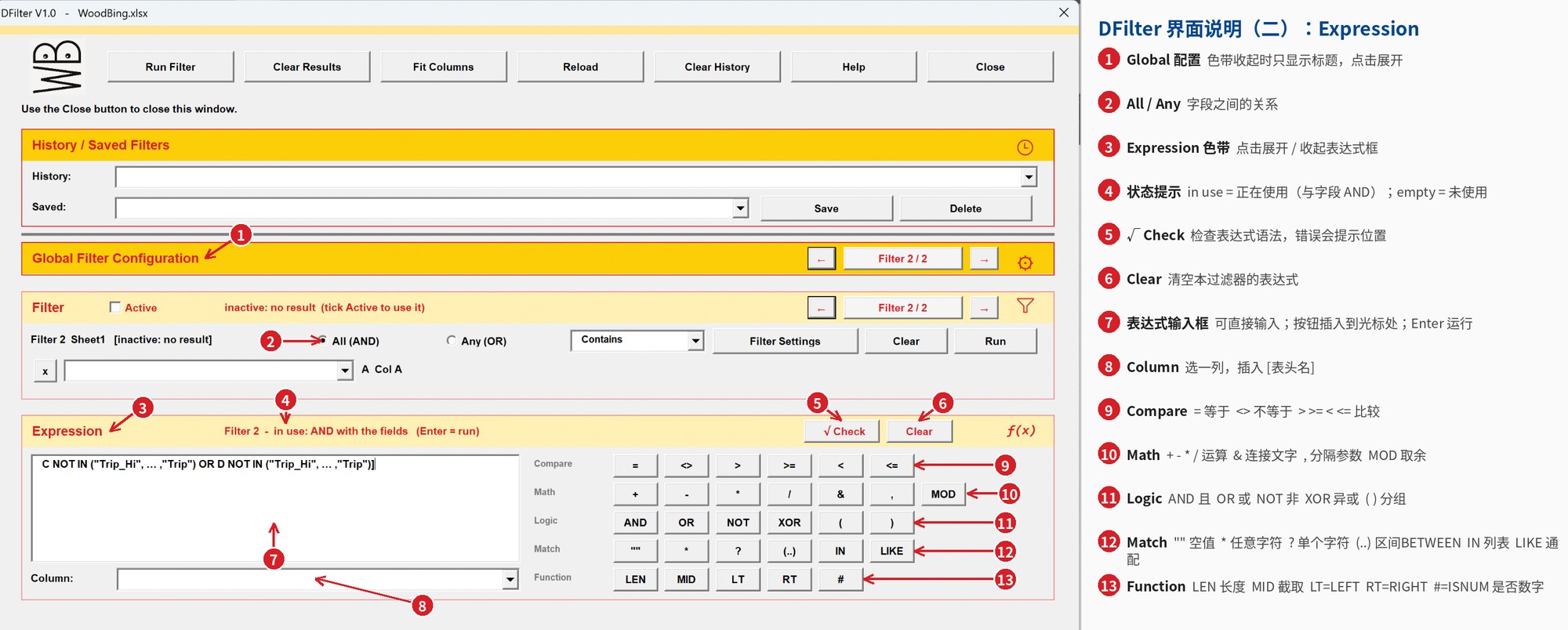
在 Global Filter Configuration(齿轮图标)里一次配置一个窗口,按 Apply 生效。
选任意可见工作表,并指定表头所在行(列名所在的行)。
勾选需要筛选字段的列(最多 30 列),可按列名或列字母快速查找。
在字段里填写条件,选择 All (AND) 或 Any (OR);需要时再写表达式。
点 Run Filter 生成结果表,再把常用条件保存起来,下次一键调用。
值可以是列字母(A、B、AA…)、[列名]、引号中的文本或数字。支持 = <> > >= < <=、LIKE、IN、BETWEEN,逻辑运算 NOT / AND / XOR / OR,函数 LEN LEFT RIGHT MID TRIM ISNUM ISEMPTY CONTAINS IN。
以 Excel 加载项形式运行,作用于打开筛选器时的活动工作簿。
| 项目 | 说明 |
|---|---|
| Windows | Microsoft Excel(桌面版),支持全部功能。 |
| Mac | 支持 Excel for Mac(需要类模块 XrDict)。Mac 上不支持 Regex 模式,也不支持读取工作簿旁的 logo 文件(请用 Logo 控件)。 |
| 数据安全 | 只读取源工作表,结果写入新的 _Filter 工作表。结果很大时会先询问再输出。 |
| 多工作簿 | 筛选当前打开时的活动工作簿(窗口标题中显示)。要换工作簿,先关闭筛选器,激活目标工作簿后再打开。 |
| 数据存储 | 保存的筛选随工作簿一起存储,保存工作簿即可保留,无需联网。 |
先免费试用,满意后再购买。批量和企业授权请联系我们获取报价。
不会。DFilter 只读取源工作表,结果写入新的 <sheet>_Filter 工作表。“Clear Results” 会删除本工作簿中的所有结果表,删除前会先确认。
Filter 1 始终启用,勾选 Active 后才会使用 Filter 2。两者可以分别筛选,也可以串联:让 Filter 2 在 Filter 1 的结果里继续筛选。
字段之间只能是 All (AND) 或 Any (OR),混合逻辑请写在 Expression 框里,用括号控制优先级。运算优先级依次为 NOT、AND、XOR、OR。
不区分。字段、匹配模式和表达式都忽略大小写。
Mac 版不支持 Regex 匹配模式,也不能读取工作簿旁的 logo 文件,其他功能都可以使用。
可以。第一个工具写入 <sheet>_Filter,第二个写入 <sheet>_Filter2,以此类推,互不覆盖。
填写以下信息,我们会尽快与您联系。